明暗切换
02. 5 分钟听懂:WorkBuddy 到底怎么替你干活
很多人打开 WorkBuddy 的第一眼会发懵:界面里一会儿是「工作空间(Workspace)」,一会儿是「Ask / Plan / Craft」,一会儿又是「Skill(技能)」和「MCP(连接器)」。
别被这些英文词吓住。你只要把 WorkBuddy 当成一位刚招进家门、24 小时听话的「电脑小徒弟」,下面这 5 个概念,外行老奶奶听一遍都能全记住。
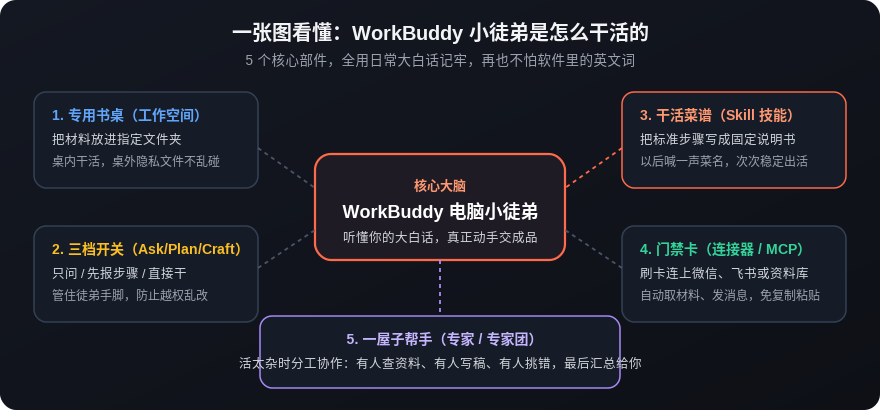
图 1:WorkBuddy 的 5 个核心部件,全部用生活大白话对应
一、先搞懂最核心的区别:它不是「陪聊」,是「真动手」
翻车场景: 很多人用习惯了网页版 AI,打开 WorkBuddy 后问一句“帮我写一份周报模板”,它吐出一大段文字,你再手动复制、新建 Word、调字号、保存 -- 忙活完一圈觉得:“这跟网页聊天有啥区别?”
一句大白话:
- 以前的网页 AI 像电话里的军师 -- 只能出主意,活还得你自己一样样干;
- WorkBuddy 像坐在你电脑旁边的真徒弟 -- 你把一叠散乱的文档、表格、笔记丢在桌子上,它能自己打开看、自己分类、自己改完,最后直接把整理好的成品文件放到你的文件夹里。
本节自检
只要你还在一字一句把 WorkBuddy 生成的内容手动复制粘贴去新建文件,就说明你还在把它当普通聊天框用 -- 下面两招能立刻改过来。
二、专用书桌(工作空间 / Workspace):为什么它不会乱翻你的电脑?
翻车场景: 不少新手第一次不敢用 WorkBuddy,心里直打鼓:“让它读我电脑上的文件,万一它把我相册、家庭账单、以前存的合同全删了或者改乱了怎么办?” 也有人图省事,直接把整个「桌面」选成工作区,结果桌面上堆了 300 个旧文件,AI 读花了眼,把去年的旧草稿混进了今年的新方案里。
一句大白话:
工作空间(Workspace),就是你专门划给小徒弟的一张「专用书桌」。
你把今天要处理的文件复制一份放进这张桌子的文件夹里,小徒弟默认就只在这张桌上干活。桌子外面的私人照片、账单、其他资料,没有你点头,它不会随便乱碰。
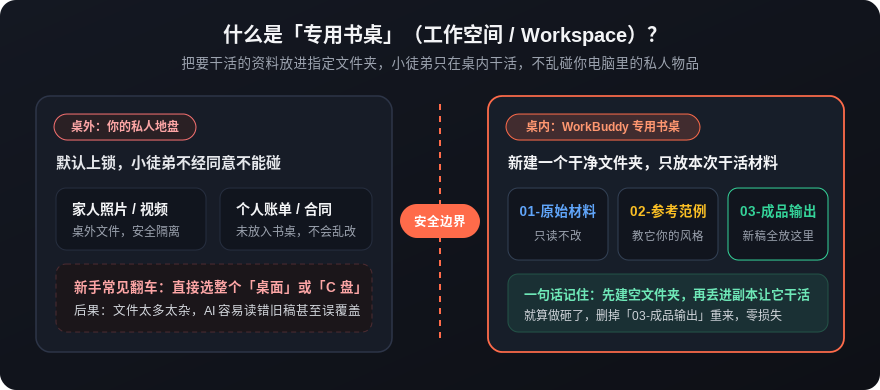
图 2:用 3 个固定子文件夹把「原始材料」和「AI 成品」彻底隔开,做砸了也不心疼
照抄就能跑的动手步骤(2 分钟验收):
- 在你电脑的「文档」目录里,新建一个空文件夹,起名:
我的小徒弟书桌。 - 在里面顺手建 3 个子文件夹:
01-原始材料、02-参考范例、03-成品输出。 - 往
01-原始材料里随便放 1--2 份不涉密的文本或旧笔记副本,在 WorkBuddy 里把工作空间选成我的小徒弟书桌。 - 把下面这句话原样发给它:
text
请先盘点「01-原始材料」文件夹里有哪些文件,用大白话告诉我每个文件大概写了什么。
注意:现在只看不改,不要修改或删除「01-原始材料」里的任何原件。
看到什么算成功: 它准确报出了你放进去的文件名和内容大意,且原文件毫发无伤。做到这一步,你对它的“怕乱改文件”心理障碍就彻底破除了。
三、三档开关(Ask / Plan / Craft):什么时候该盯紧,什么时候该放手?
翻车场景: 你随口跟小徒弟说了一句“帮我把这 10 篇草稿改顺一点”,它一声不吭直接把你的 10 篇原稿全覆盖重写了,等你打开一看,原本好好的个人语气全变成了干巴巴的官话,想找回原文都费劲。
一句大白话:
界面上的
Ask / Plan / Craft,就是管住小徒弟手脚的「三档开关」。
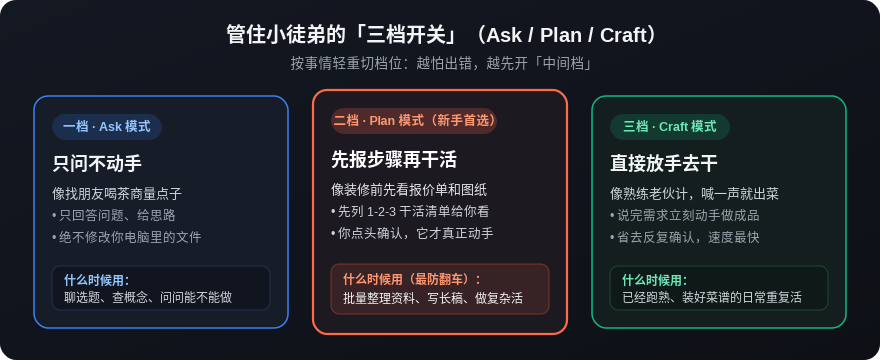
图 3:拿不准、怕改乱的时候,永远先切到中间档「Plan(先报步骤再干活)」
- 一档:只问不动手(软件里叫
Ask) 像拉着徒弟喝茶聊天。只问思路、挑毛病、出点子,不准它碰任何文件。 - 二档:先报步骤再干活(软件里叫
Plan-- 新手最推荐) 像找人装修前先看图纸和报价单。它会先列出“第 1 步干啥、第 2 步动哪个文件、最后放哪”,你点头说“同意”它才动手。 - 三档:直接放手去干(软件里叫
Craft) 像配合了半年的老伙计。适合规则已经定死、每天重复干的熟活,说完需求它直接把成品交到03-成品输出。
新手防翻车铁律
只要是第一次让它干的新活,或者涉及批量改文件名、批量改文章、整理重要表格,一律先开 Plan(先报步骤再干活)。确认它的清单里没有“覆盖原文件”再点同意!
照抄就能跑的动手步骤:
把界面切换到 Plan(规划模式),把下面这句话发给它:
text
请读取「01-原始材料」里的内容,帮我提炼成一份 500 字以内的大白话摘要,保存到「03-成品输出/摘要初稿.md」。
在动手之前,先告诉我你的执行步骤,以及你会新建或修改哪些文件,等我确认后再执行。
看到什么算成功: 它会先停下来给你看一份清晰的步骤清单;等你回复“确认执行”后,去 03-成品输出 里能直接看到新生成的 摘要初稿.md,而且 01-原始材料 原封不动。
四、贴墙菜谱(Skill 技能):为什么老手干活比你快 10 倍?
翻车场景: 周一你花 10 分钟教小徒弟写公众号文章:“开头别喊口号、每段不超过 3 行、多用短句、别用‘赋能/闭环’这些词”。结果到了周三新开一个窗口,它全忘了,你又得从头唠叨一遍。
一句大白话:
Skill(技能),就是贴在厨房墙上的「固定菜谱」。
你把“这道菜用什么料、分几步炒、绝对不能放什么调料、出锅长什么样”写成一份菜谱装进 WorkBuddy。以后不管过多久、新开多少次窗口,你只要喊一声菜名,小徒弟就严格照着墙上的菜谱炒,次次味道稳定,再也不用重复叮嘱。
更省事的是,你不需要每道菜都自己发明:
- 既可以把自己反复干过 3 次以上的熟活写成菜谱;
- 也可以去 WorkBuddy 内置商店,或把海外/开源社区好用的英文菜谱改造成顺手的中文版,装进去直接用;
- 甚至可以把你打磨好的中文菜谱,上架到 WorkBuddy 官方商店卖给同样有需要的人(详细避坑看第 05 篇)。
五、一屋子帮手(专家 / 专家团)与门禁卡(连接器 / MCP)
把前面 3 样用顺后,最后两个词一句话就能听明白:
1. 一屋子帮手(软件里叫「专家 / 专家团」)
一个徒弟同时干“查资料 + 写初稿 + 挑错字 + 改排版”容易顾此失彼。**「专家」就是给小徒弟定死一个固定岗位和行事标准(比如“专门挑 AI 味的毒舌编辑”);「专家团」**就是派几个不同岗位的帮手一起干一件事,各自交卷后再由领队汇总给你。
2. 门禁卡(软件里叫「连接器 / Connector」或「MCP」)
以前小徒弟只能看你电脑书桌里的本地文件;「连接器 / MCP」就是给它配的门禁卡。
比如你亲自扫码授权给它一张微信、飞书或外部资料库的门禁卡,它就能直接去那边帮你取最新资料、拉清单、发提醒,不用你每天当“人肉搬运工”来回复制粘贴。
安全提醒(门禁卡千万别乱借)
门禁卡绑定的是你自己的账号身份 -- 你能看的它才能看,它替你点了“发送/收藏/修改”也是真的生效。
- 陌生来源的插件和菜谱不要随便装;
- 凡是查资料的任务,开场习惯加上一句:「只读查询,不要替我发送、删除或修改外部内容」。
本节 1 分钟总复习
| 软件里的词 | 老奶奶大白话 | 新手今天就能用的 1 个动作 |
|---|---|---|
| 工作空间(Workspace) | 专用书桌 | 新建空文件夹,只丢副本进去干活 |
| Ask / Plan / Craft | 三档开关(只问 / 先报步骤 / 直接干) | 新活一律先开 Plan,看完清单再点头 |
| Skill(技能) | 贴墙干活菜谱 | 把每周叮嘱 3 次以上的要求存成固定菜谱 |
| 专家 / 专家团 | 固定岗位 / 一屋子帮手 | 复杂活拆给不同角色分工验收 |
| 连接器 / MCP | 门禁卡 | 查资料先说「只读」,凭证绝不外借 |
下一步怎么走?
看懂了原理,接下来有两条路可以选:想自己慢慢配的,点右下角「下一篇」学怎么给小徒弟立规矩;想直接省事、今天就把干活菜谱装进电脑里跑起来的,可以直接看下面这两份现成方案: